Il vous manque de l’espace sur la partition système de votre Windows 7 ?
Lorsque vous installer un Service Pack sur Windows, ce dernier fait une sauvegarde de tout les fichiers modifiés pendant l’installation afin de vous permettre de le désinstaller s’il vous occasionne des problèmes. Or, ces fichiers peuvent utiliser entre 1 Go et 3 Go d’espace disque. Si vous ne rencontrez aucun problème suite à l’installation d’un service pack, il peut donc être intéressant de se débarrasser de ces fichiers.
NB : une fois les fichiers supprimés, vous ne pourrez plus désinstaller le service pack.
Pour commencer, vous devez ouvrir une console en mode administrateur. Dans le champ de recherche du menu démarrer, taper cmd.exe mais au lieu de faire Entrer, faites plutôt [Ctrl] + [Alt] + [Shift] + [Enter] simultanément pour ouvrir la console en mode Administrateur. Vous pouvez vérifier que la console est bien en mode Administrateur via la barre de titre.
Une fois la console ouverte, taper la commande suivante :
dism /online /cleanup-image /spsuperseded
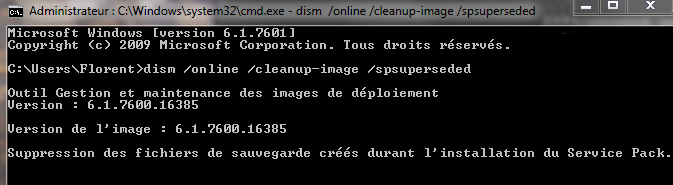
Laisser le programme travailler, cela peut prendre plusieurs (looongues) minutes. Une fois terminé (il vous rend le prompt), les fichiers auront été supprimés et vous aurez récupéré entre 1 Go et 3 Go d’espace disque.